

iPhone/iPadで撮影・保存した動画から、好みの部分を写真として簡単に保存できるようになりました。
今までは「動画を再生/一時停止→スクリーンショットを撮る→不要な部分をトリミング」という方法で、動画の一部のシーンを写真にしていました。
iOS/iPadOS27で動画の一部を写真にする方法です。
1.[写真]アプリを開き、写真にしたい動画を再生する
2.動画を再生/一時停止または画面下部のスライダーを左右に動かして、写真にしたいシーンで止める
3.三点マークをタップ
4.「ビデオのフレームを写真として保存」をタップ
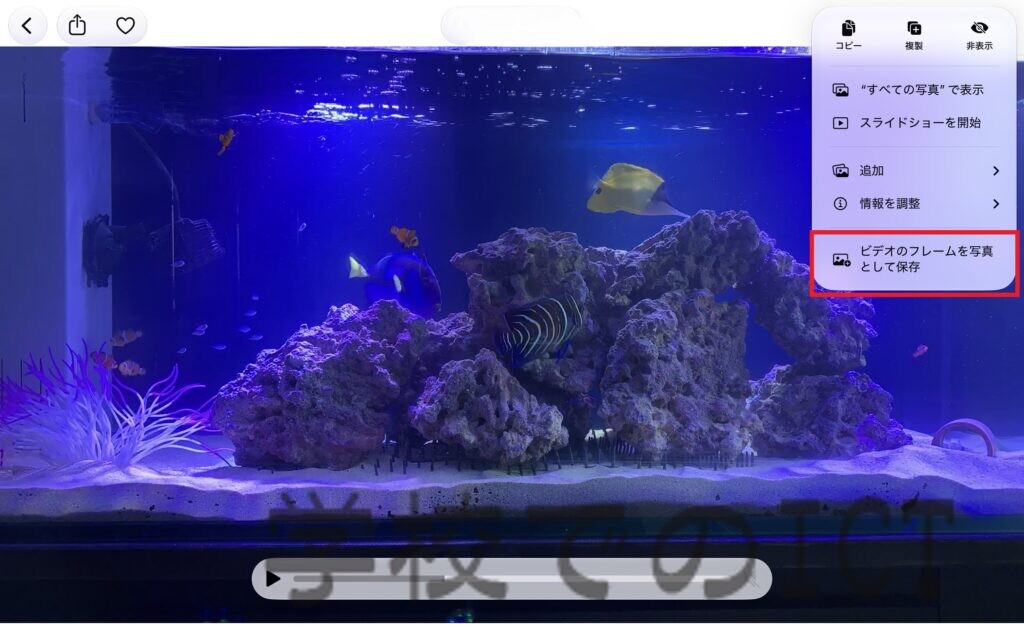
この時画面上にメニューや他の写真・動画一覧など、写真に入ってほしくない表示が出ていても問題ありません。
↓ 保存が完了すると「保存済みビデオフレーム」という表示が出ます。
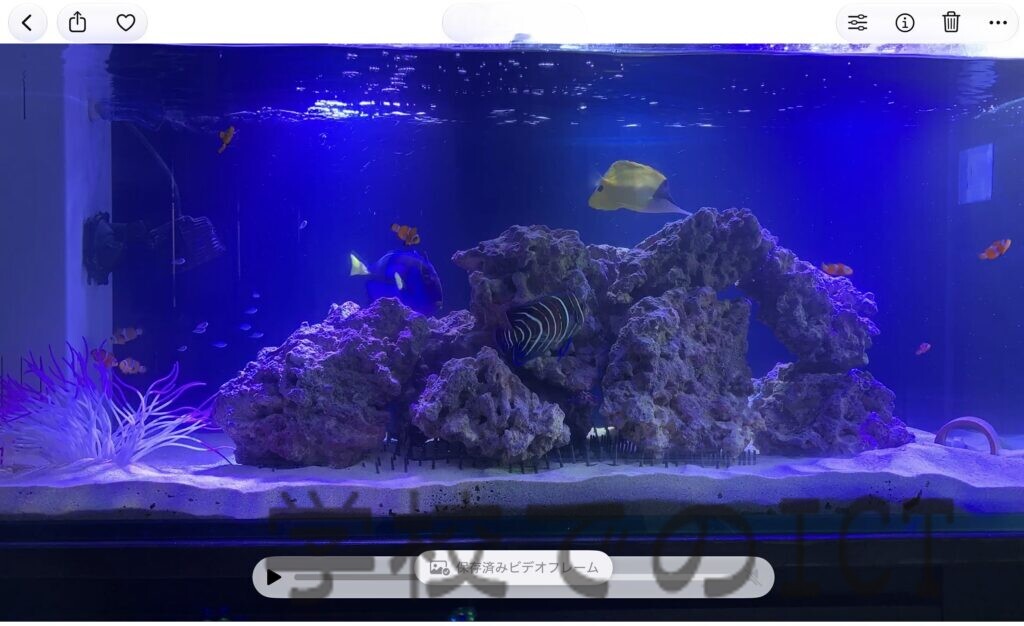
↓ 動画から保存した写真 (何枚か保存したので上の画像とは違います)

物理ボタンを押さなくても良いので簡単、失敗も少なくなりそうです。
今回使用した水槽の動画は、通常の動画ではなくタイムラプスでしたが、問題なく保存できました。
保存された写真は[写真]アプリに自動的に保存されるのですが、ライブラリでは最新ではなく元の動画の後に保存されます。
過去の動画を元に写真した場合は「最近保存した項目」にすると、見つけやすいかもしれません。
 ⠀
⠀