
iOS/iPadOS26で登場した「Liquid Glass」。その名の通り、ガラスの表面で液体が動いているような画面です。
登場して早一年が経ち、今となってはAppleっぽいUIだなと普通に使っていますが、時に”これって見えにくいかも?”と思うことはありませんか?
例えば[写真]アプリの写真一覧で、複数選択した後に「削除」や「送る」アイコンがどこにあるのか分からない。
[Keynote]でスライドを編集しているときに、メニュー項目の表示が薄くて見えにくい・・・などなど。
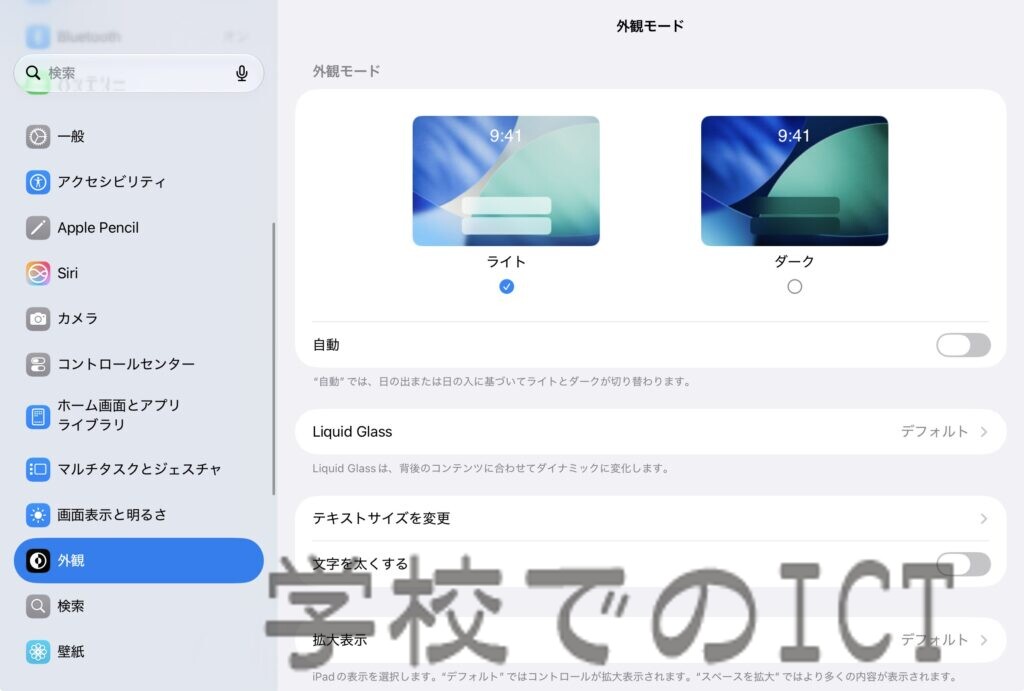
そんな時は設定から、Liquid Glassの透明度を変更すると見えやすくなります。
設定→外観→Liquid Glass→スライダーで透明度を変更
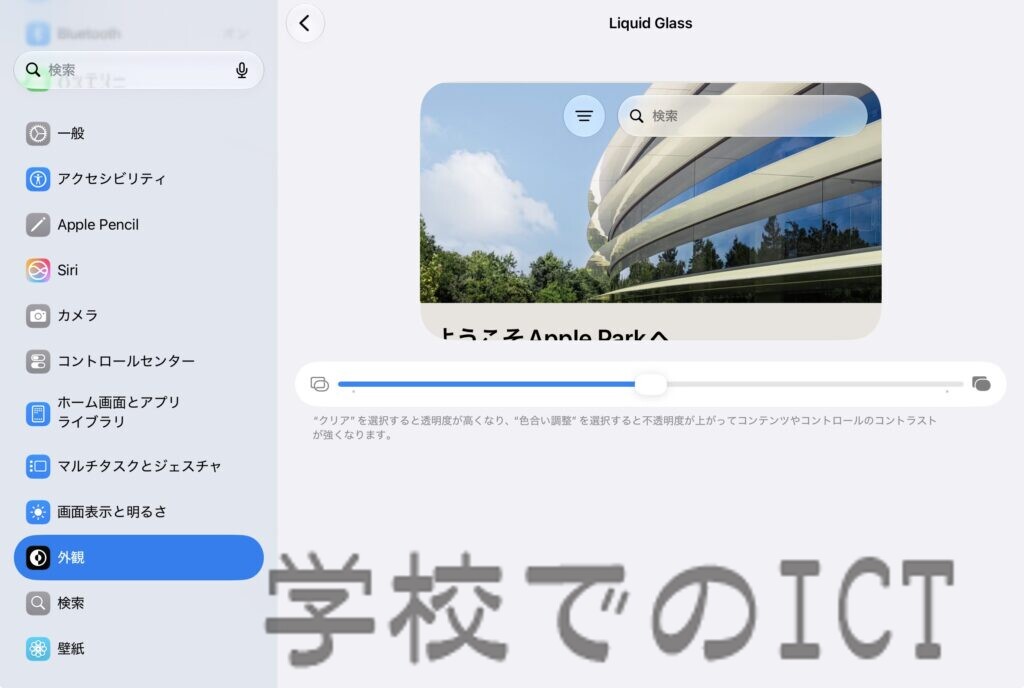
画像の右上にある”検索ウインドウ”の部分を見ると、透明度がどのくらいかが分かります。
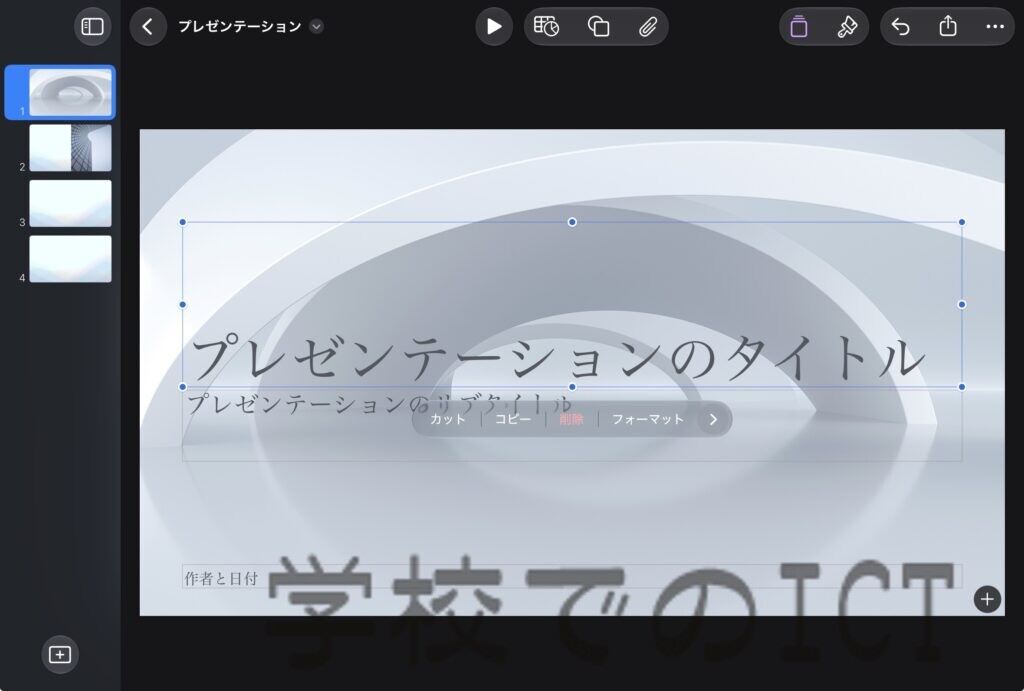
[Keynote]で見比べてみると
↓ クリア(透明度高)
↓ 濃い色合い(不透明度高)
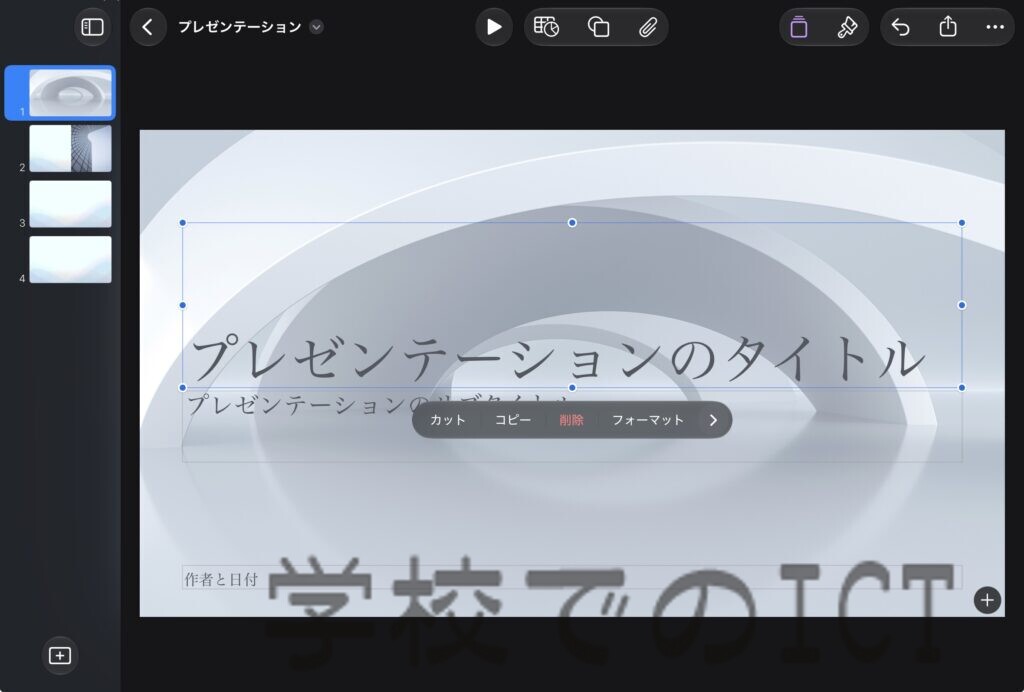
カット・コピー・削除・フォーマットの部分の透明度が変わっているのが分かります。
OSアップデート後に”なんか見えにくくなった?”と思った方は、この方法で設定を変えてみてください。
iOS/iPadOS26の場合は、設定→画面表示と明るさ→Liquid Glass→クリアまたは色合い調整です。