
昨年度使っていたExcelデータや元データを、今年度もコピーして使うといったことが複数あると思います。
その際に一つずつセルを選択して、令和7年度から令和8年度に変更したり入力したりしていませんか?
元のデータがあってそのまま使用できるだけでも、時短にはなりますし助かるのですが、地味にこの作業が面倒だと思うんです。
そんな時は一括で変更するのが便利でカンタン!
置換で一括で変更する方法や1つのセルを参照する方法など、いくつかやり方はありますが、今回は覚えておくといろいろと便利なシートをグループ化して一括で編集する方法です。
1.Excelのファイルを開き変更したいシートを選択します。
連続しているシートの場合はShiftキーを押しながら選択、連続していない場合はCtrlキーを押しながら選択します。
↓ 画像は4月から3月まで選択したシート(画像は該当の部分にオレンジ色で枠線を付けています)
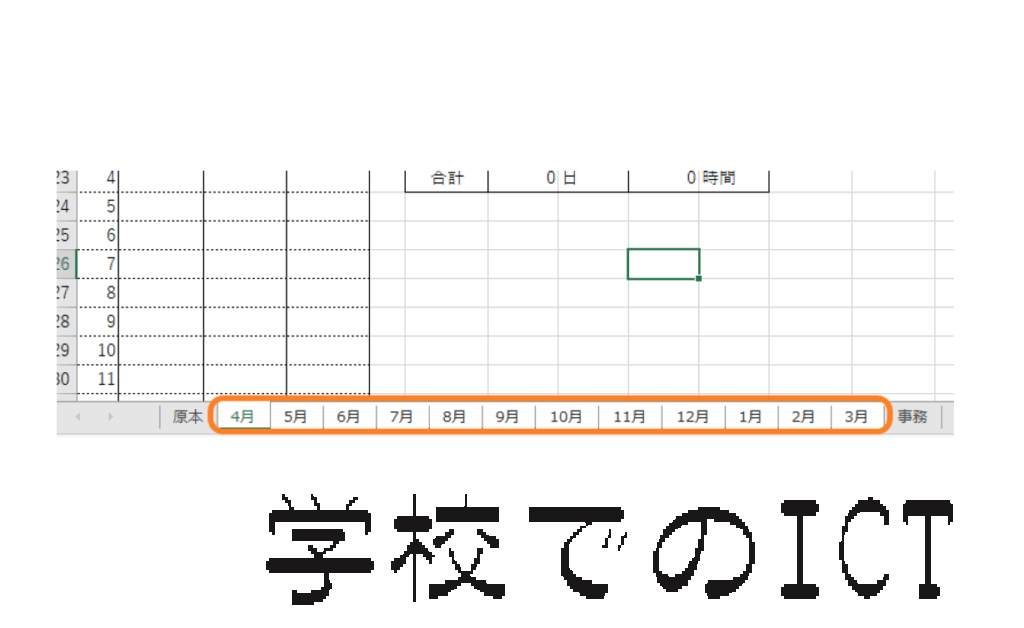
選択すると若干色が変わります。この状態で
2.一括で編集したいセルをクリックします。選択したシートであればどのシートでも良いです。
3.セルの編集を行うと、選択したシートの同じセルの部分が一括で編集されます。
ポイントは一括で編集したいセルが、同じセル番地であること!
上記の画像は「令和8年度」に変更したいシートを選択して、7の部分を8に1カ所変えただけです。
この後「令和8年」「令和9年」に変更したいシートを、それぞれ選択して同様に編集しています。
後からセルを分割したり参照したりするのが面倒、年度と年が混在している、数字だけ変更したいといった時には、この方法がおススメです。