

iPadは端末を縦向き、横向きどちらでも使用できます。ボタンや画面操作ではなく、端末自体の向きを変えると表示画面がくるんと縦と横を変えてくれるのです。
アプリによってはiPhoneと同様に縦で使用するものもあるので、キーボード付きiPadでも場合によっては縦で使うこともあります。
ところが「画面の向きのロック」をONにしていないのに、画面の向きが変わらないといった不具合が稀に起こることがあります。
「画面の向きのロック」とは、基本縦か横向きのどちらかしか使わない、ミラーリングしている時に思わぬ動きで画面表示の向きを変えたくないといった場合に、画面の向きを固定する設定です。
コントロールセンターの中にアイコンがあるので、タップして簡単に「画面の向きのロック」ON/OFFができます。
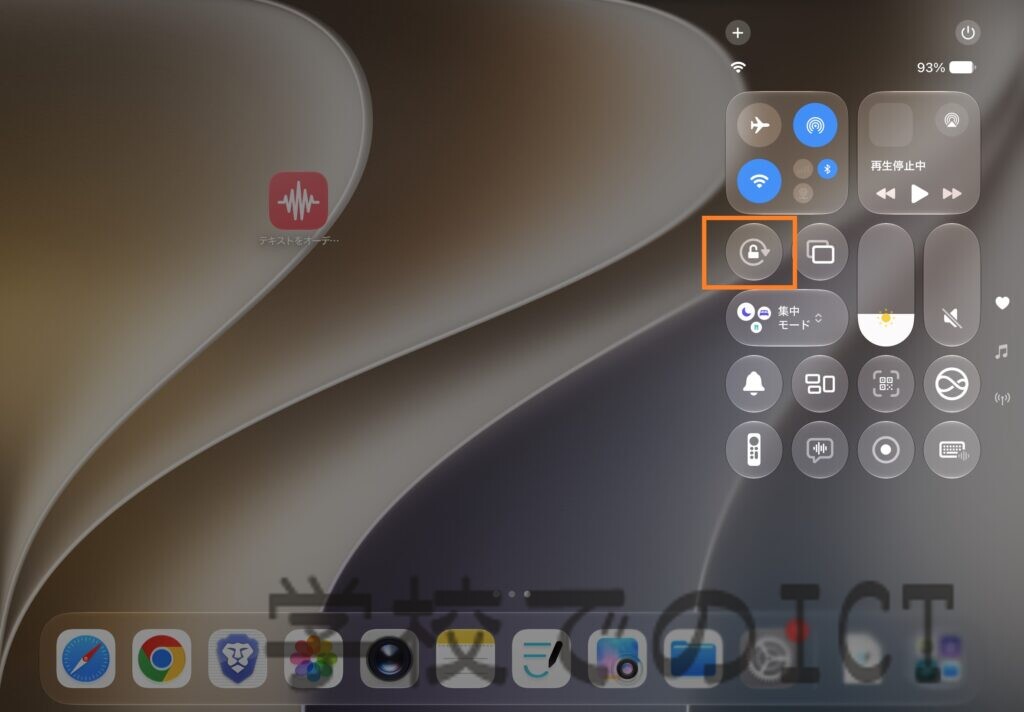
もし「画面の向きのロック」をONにしていないのに、画面の向きが変わらないという場合に試してほしい対応が2つあります。
はじめに、縦にしたい場合は電源ボタン(トップボタン)が上になるように、端末の向きを変えているかどうか。
横にしたい場合は電源ボタン(トップボタン)が左側にくるように、端末の向きを変えているかどうかを確認してください。
それでも画面が固定したまま動かないという場合は、次に端末の再起動を行います。
コントロールセンターの右上に「電源マーク」が表示されているので、この「電源マーク」を長押しします。
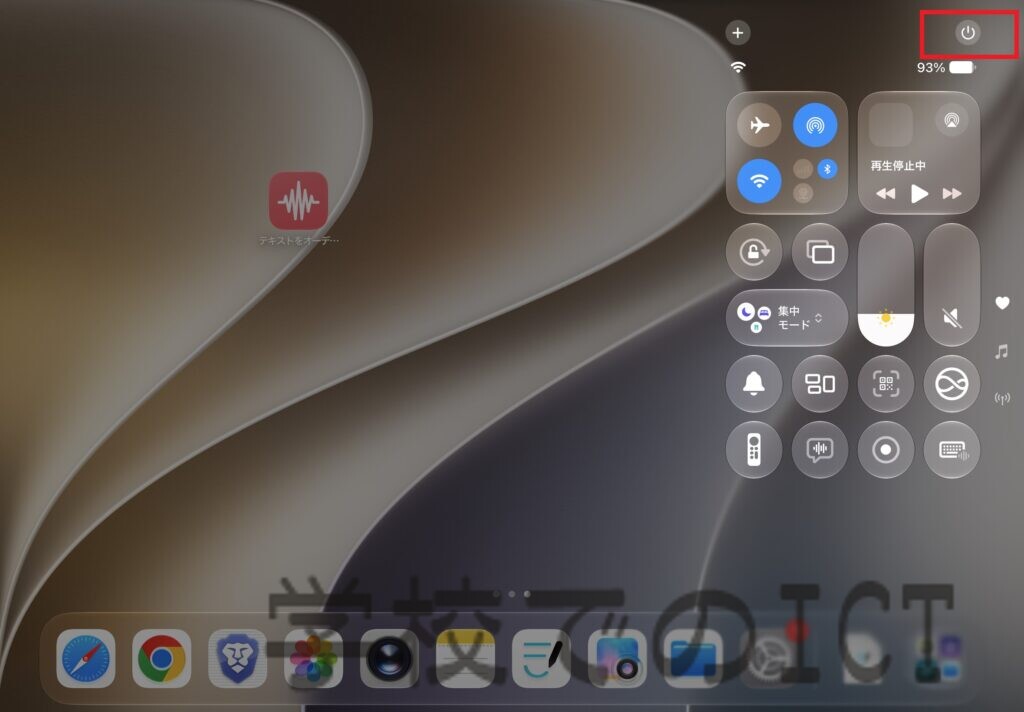
「電源マーク」を長押しすると「スライドで電源オフ」という表示になるので、画面上部の電源マークを押しながら右にスライドさせます。
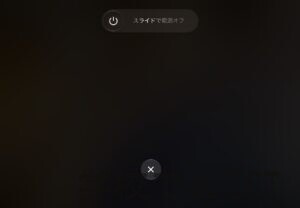
これで電源がOFFになるので、数秒待ってから電源ボタン(物理ボタン)をリンゴマークが表示されるまで長押しします。
再起動が完了したら、端末の向きを変えて動作確認をしてみて下さい。
この電源OFFの方法が分かると、頑丈なiPadケースが付いている場合や子ども自身で電源をOFFにしてほしい場合などでも、物理ボタンを押すことなく電源をOFFにすることができます。
 やる気の無いブロッコリー