
iPhone/iPadアプリのインストールや購入を行う[AppStore]アプリ。
アプリを勝手にインストールしたり購入したり、アプリの閲覧などをしてほしくない時に、ホーム画面から[AppStore]のアプリアイコンを消しておく方法があります。
<設定方法>
[設定]>スクリーンタイム>コンテンツのプライバシーの制限
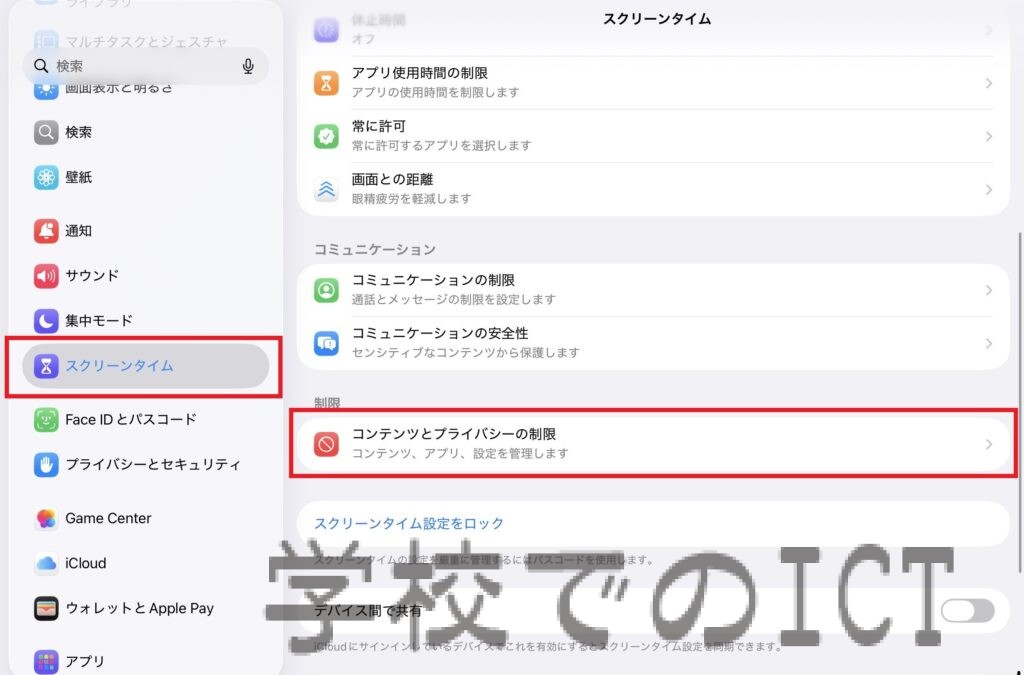
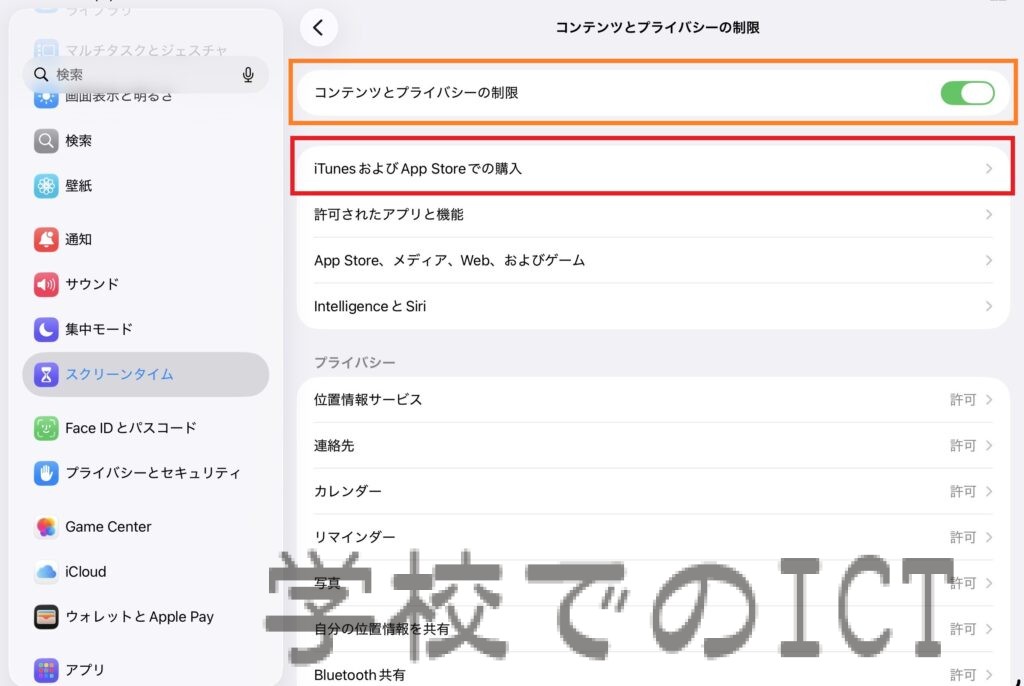
コンテンツとプライバシーの制限をON>iTunesおよびAppStoreでの購入
アプリのインストール>許可しないにチェックを入れる
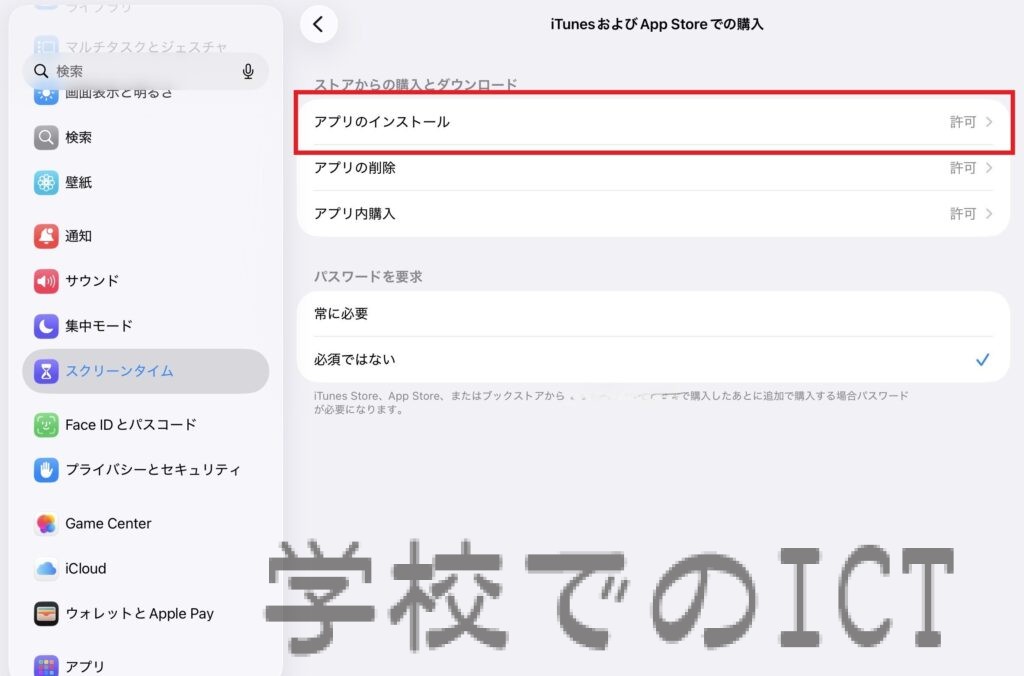
以上の設定でホーム画面から[AppStore]のアプリアイコンを消すことができます。
戻したい時はこの手順でアプリのインストールを許可にチェックを入れるだけでホーム画面にアプリアイコンが戻ってきます。
アプリのインストールを絶対にしてほしくない場合は、さらにアプリインストール時にパスワードを常に要求する設定。
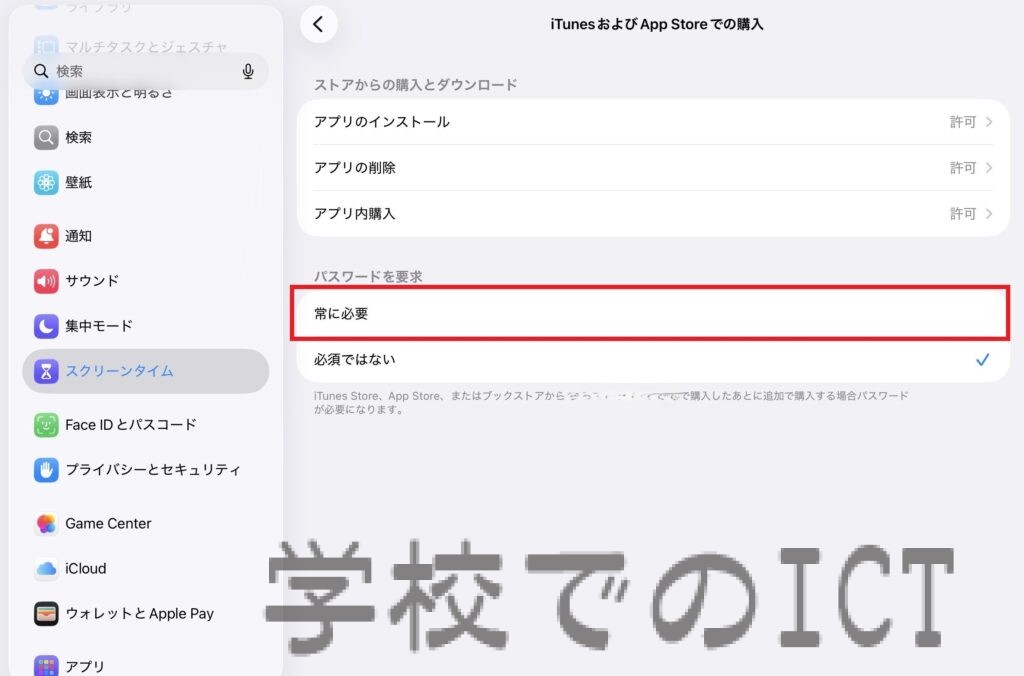
スクリーンタイムの設定を変更されないように、スクリーンタイム用のパスコード(画面ロック解除のパスコードとは別のもの)を設定しロックをかけることもできます。
アプリのインストールや購入だけでなく、アプリ内の課金もこの「iTunesおよびAppStoreでの購入」のアプリ内購入の設定で制限をかけることができます。