

iPhoneやiPadの[ショートカット]アプリを使ったことはありますか?
↓ [ショートカット]アプリアイコン

基本機能にない設定をオリジナルで作ったり、複数の操作をオートメーション化したりできます。
例えば「端末が電源に接続されたとき→画面をロックする」というショートカットを作成しておくと、画面ロックを”15分”や”なし”に設定している場合でも、充電の際に必ず画面がロックされるという操作を自動化できます。画面ロックを”なし”にしていて、ずっと画面が付いたまま充電しているという”アクセルとブレーキを同時に踏んでいる”ような燃費の良くないことをさける、環境に優しい端末が出来上がります。
他にもショートカットを作成すると、共有ボタン(四角に上矢印アイコン)のメニューに追加されるので、元々アプリになかった機能にも簡単にアクセスすることができます。
例えば、PDFの資料を要約して[メモ]に保存し、音声で聞くという流れ。
↓ 要約した文章を[メモ]アプリに保存して「テキストをオーディオに変換」で音声で聞く
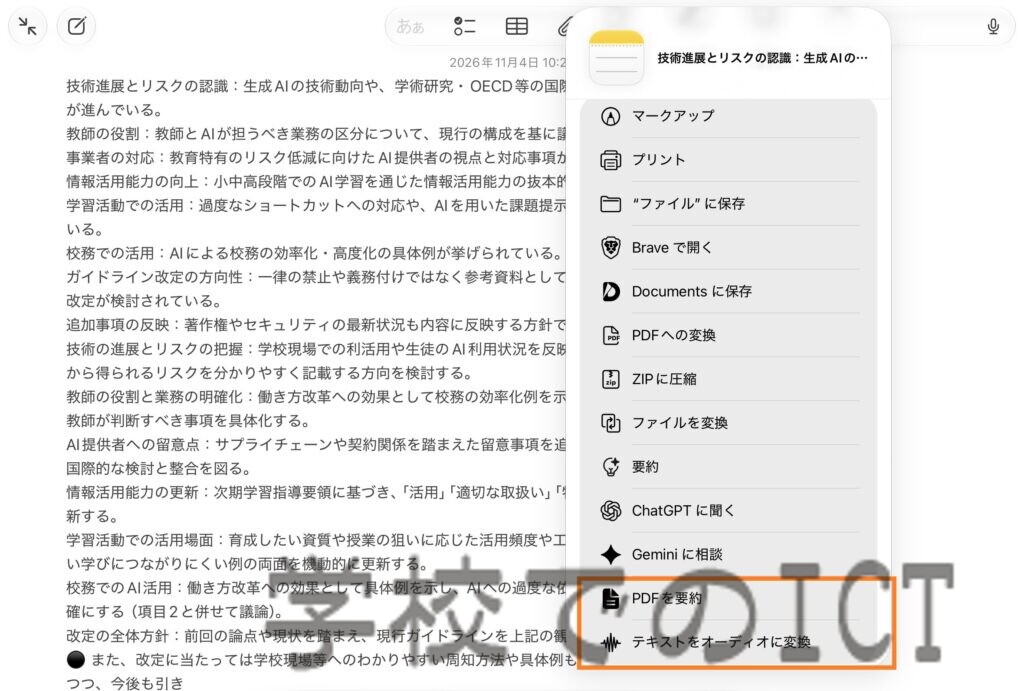
最初に一度だけ、ショートカットを追加しておくだけで良いです。
「PDFを要約」や「テキストをオーディオに変換」などは[ショートカット]のギャラリーにあるので「ショートカットを追加」をタップするだけで、使用できるようになります。
↓ [ショートカット]アプリのギャラリーの画面(iPad)
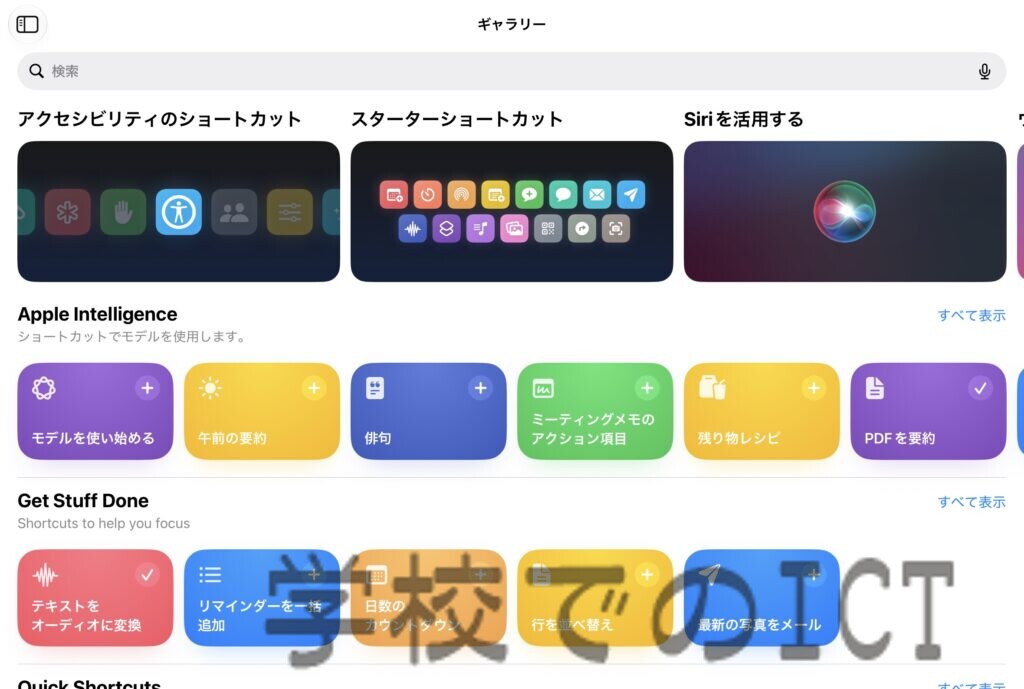
わざわざChatGPTやGeminiなどにデータを入れたり「要約して」とプロンプトを入れたりしなくても、タップだけで要約してくれて[メモ]や[メール]などにテキストを残せるので、枚数のあるPDFの資料の内容をざっと把握したい時などに役立ちます。
Apple Intelligence機能のあるiPhone/iPadを使っているのに、いまいち使いこなせていないという方は[ショートカット]と組み合わせて使ってみてください。
 citRINe