

AppleWatchにもコントロールセンターがあるって、忘れていませんか?
はい、私は完全に忘れていました。
AppleWatchを使い始めた頃は、こんな機能があるんだ!こんなこともできるんだ!とワクワクでかまっていたのに…
いつの間にか普段使う機能やアプリだけに限定され、それ以外のことをすっかり忘れていました。
コントロールセンターの表示方法は、DigitalClown(クルクル回せるボタン)の下にあるサイドボタンを押します。
↓ iPhoneの[Watch]アプリにも説明があります
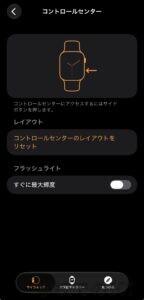
DigitalClownとサイドボタンを同時に押すとAppleWatchのスクリーンショットを撮影することもできます。
事前に設定でスクリーンショットをONにしておく必要があります。撮影されたスクリーンショットは連携しているiPhoneの[写真]に自動的に保存されます。
↓ AppleWatchの画面
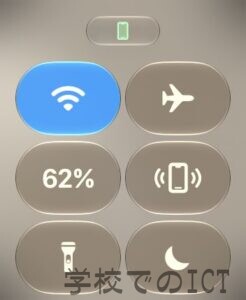
AppleWatchの電池残量を確認したり、Wi-Fiや機内モードなど、この辺りはiPhoneやiPadと同じような見慣れたアイコンが並んでいます。
iPhoneがブルブルと振動しているようなアイコン。これは近くにあるiPhoneの音を鳴らして場所を知らせてくれる機能です。
近くにあるはずなのに、iPhoneがどこにあるのかわからない…という時に便利!
そしてこの少し不気味な顔が二つ並んでいるアイコン。
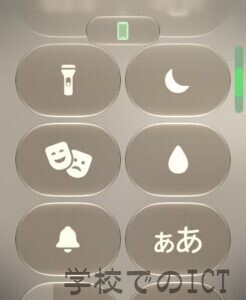
シアターモードという機能で、映画館や暗い場所などでAppleWatchを付けている腕を挙げた時に、画面が明るくならないようにできます。
通知音も鳴らなくなるので、周囲の人に”自分のAppleWatchの存在感をゼロにしたい”そんな時に使える機能です。
クルクルボタンは良く使うけど、サイドボタン?そんなボタンあったっけ?という方も一度、押してみて下さい。
毎日使う機能ではなくても、あると便利、いざという時に!という機能がたくさんあるので、時々思い出して押してみると良いですね。
 citRINe