

年度末も本当に年度最後の日になり、学校の中はバタバタだと思いますが…Canvaのデータ移行は完了していますか?
学校の移動がある、退職するなど、今まで使用していたCanvaのデータを、保存されているチームから別の場所に移動したいという場合がありますよね。
今回はその手順についてえ説明したいと思います。
まずはCanvaでログインした端末で
1)左側のメニューから「プロジェクト」を押します。
2)「+新しく追加」を押します。
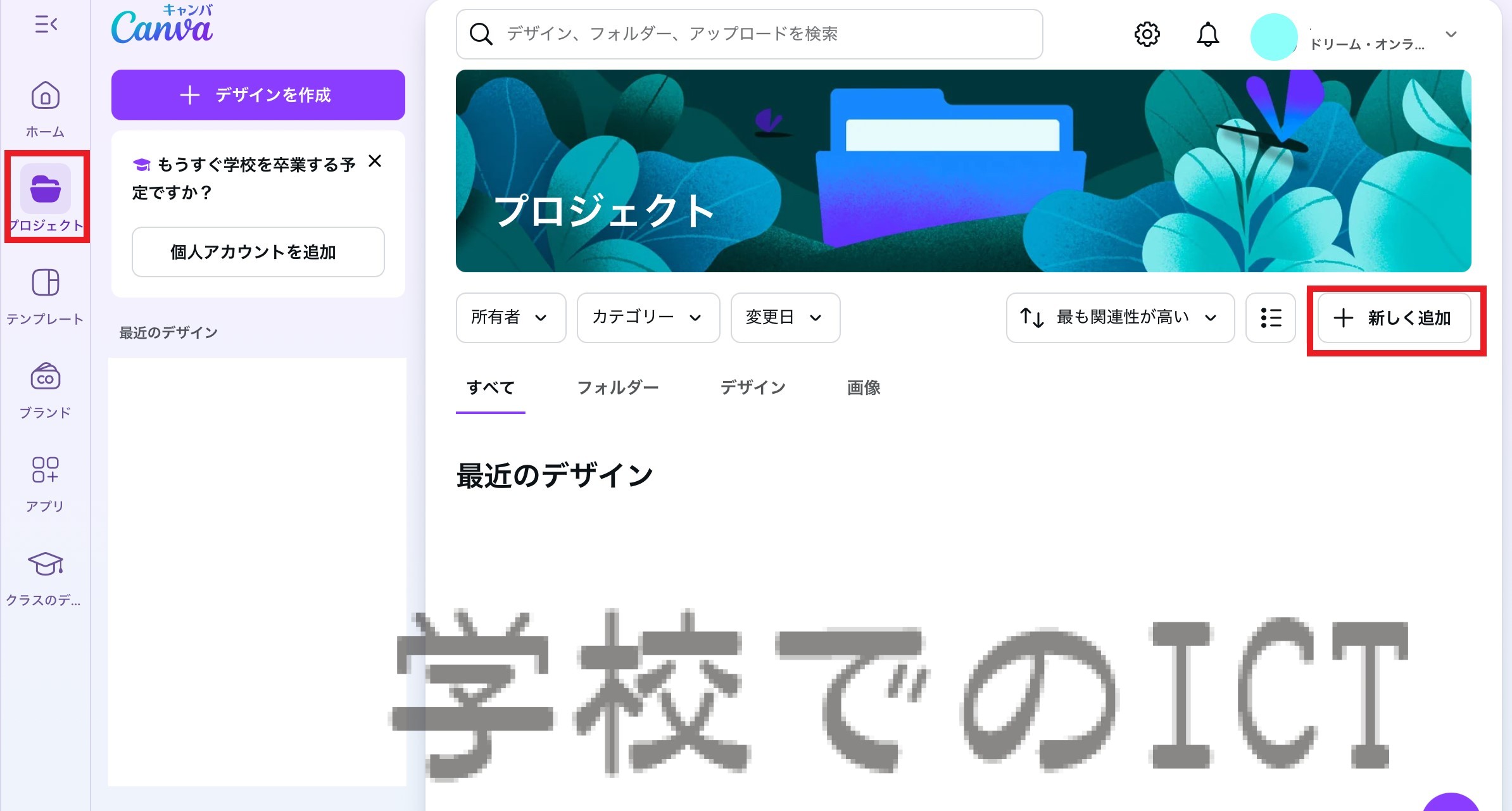
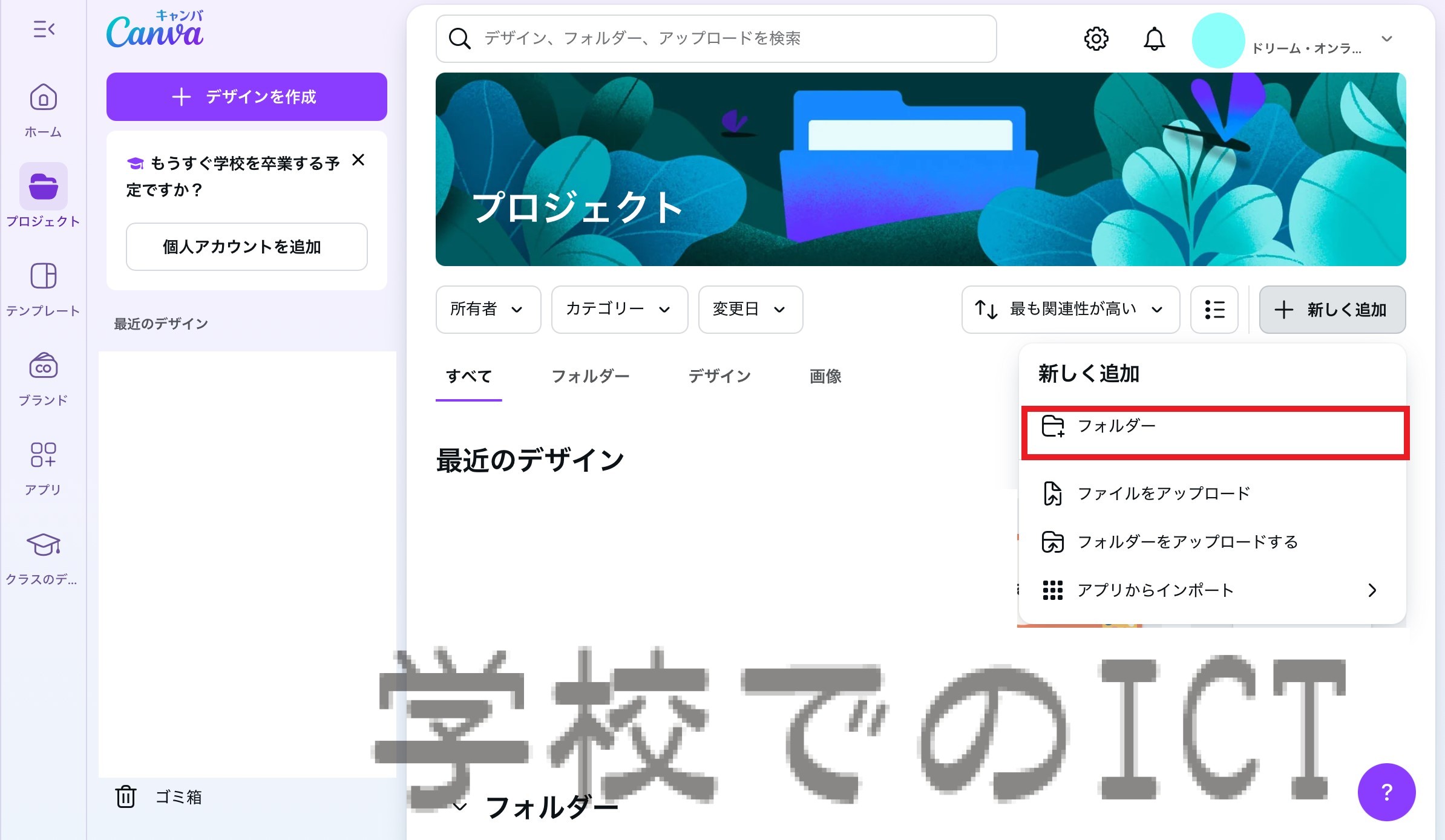
3)「フォルダ」を押して、新しいフォルダを作成します。任意のフォルダ名を付けてください。
4)移動したいデータを「プロジェクト」」の画面でドラッグアンドドロップで、3)で作成したフォルダに移動
または三点マークを押して「フォルダに移動」から、3)で作成したフォルダを選択してコピーをします。
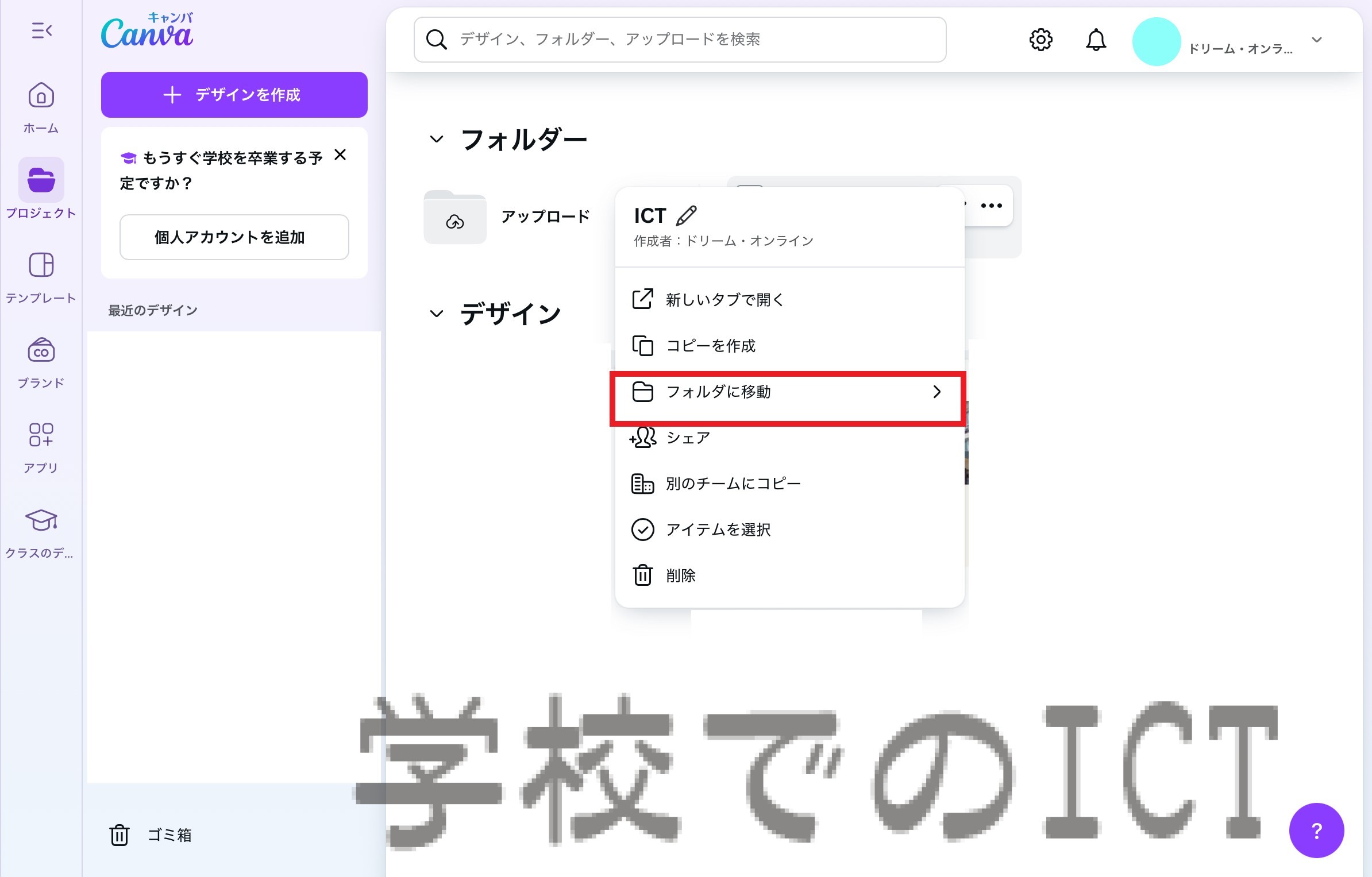
同じアカウント(メールアドレス)で使用しているチームが表示されるため、参加しているチームが1つしかない、移動先のチームにまだ参加していないといった場合は「個人」のCanvaを作成しておき、一旦保存しておくと良いです。
 citRINe