

iPadの入れ替えや初期化後に[カメラ]で撮影した写真が、パソコンで表示されない等の相談が増えます。
設定でカメラのフォーマットを互換性優先にしていないため、HEIC/HEIFフォーマットで保存されているから。高効率から互換性優先にするとJPEGで保存されます。
撮ってしまった写真をJPEGに変換したい。けれどインターネットサービスやApple純正以外のアプリを使いたくない…
そんな時はiPhone/iPadの[ファイル]アプリでJPEGに一括で変換することができます。
[写真]から一度[ファイル]に写真をコピーします。
写真を選択し、四角に上矢印で”ファイルに保存”
[ファイル]開いてをJPEGに変換したい写真を長押し→クイックアクション→画像を変換→ファイルフォーマットを選択→画像サイズを選択
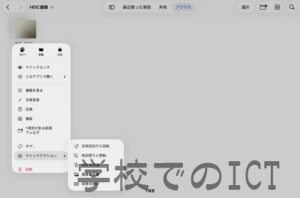
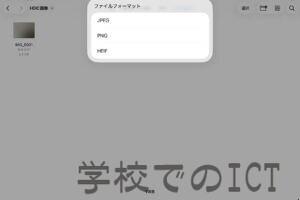
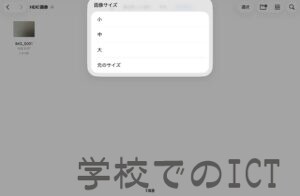
複数枚を一気に変換したい場合は「選択」で写真を選択し、三点マークからクイックアクションで同じように操作します。
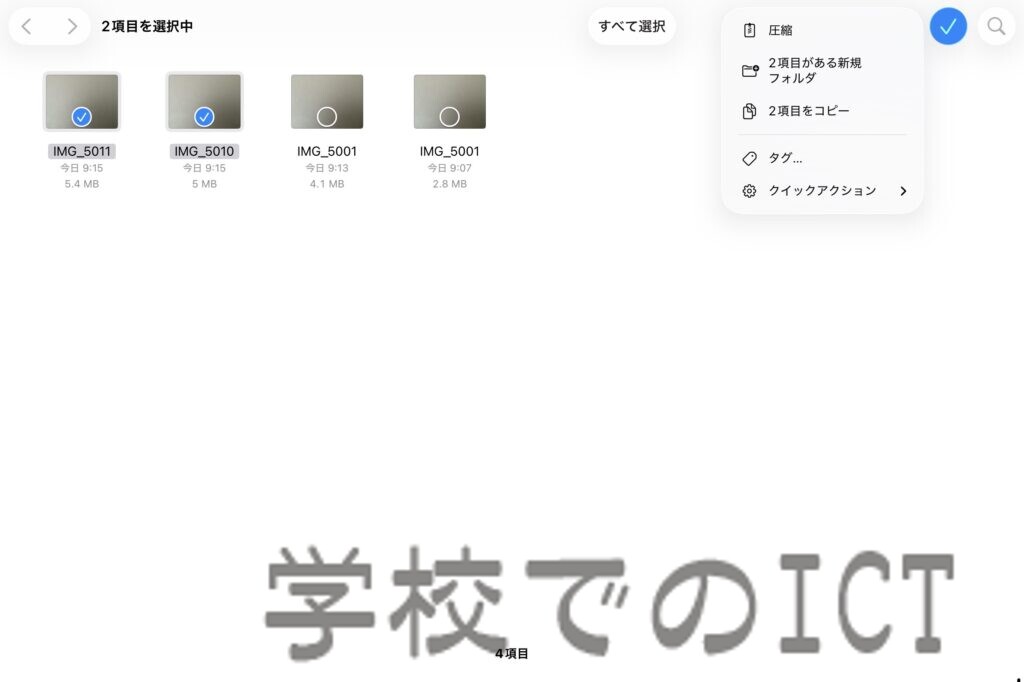
以上で[ファイル]にJPEGに変換された写真が保存されます。必要であれば[ファイル]から[写真]アプリに保存し直すこともできます。
四角に上矢印から「画像を保存」で簡単に[写真]に保存できます。
[ファイル]アプリの「画像を変換」からはJPEG、PNG、HEIFへ。
クイックアクションから「PDFを作成」をすると、写真をPDFデータに変換することもできます。
個人情報等の関係でインターネットサービスやApple以外のアプリに写真をアップロードしたくないという時も、[ファイル]を使って変換できるので安心ですね。
 citRINe